さくらサーバーが無料SSLに対応!常時SSL化した手順を解説

「http://」→「 保護された通信|https://~」
さくらサーバー(スタンダードプラン)の独自ドメインを常時SSL化した手順を解説していきます。
さくらサーバーにWordPress+独自ドメインでサイトを運営している人向けの記事。
さくらサーバー常時SSL化手順
正直個人のブログをhttps://化する必要はそこまでないかもしれないが、「 保護された通信|https://~」と表示されているか「 このサイトへの接続は保護されていません http://~」と表示されるかではやっぱりサイト運営者として気分が違う。
そこまで見る人はほとんどいないだろうからただの自己満足かもしれないが、こっちの方がなんとなくSEO的にもいいような気もする。
ということで以下、今回行った手順を解説していく。簡単なのですぐ終わった。
さくらサーバーコントロールパネルにログイン
まずはさくらサーバーのコントロールパネルにログインしを選択。
常時SSL化したいドメインのSSL証明書という箇所をクリック。

次に→と進むと以下のようなメッセージが表示される。
ただいま無料SSL証明書の発行手続き中です。 発行完了後にメールでお知らせしますので今しばらくお待ちください。
発行には数十分〜数時間かかる場合があります。発行が完了しない場合はサポートサイトのよくある質問をご確認ください。
発行完了のメールが届くまで待つ。今回は30分程度でメールが来た。
SSL設定を有効にする
メールが届いたらもう一度さくらサーバーのコントロールパネルを選択。

該当ドメインのをクリック。
「SNI SSL を利用する」にチェックを入れる。

WordPress側での設定をする
WordPressの「プラグイン→新規追加」から「さくらのレンタルサーバ 簡単SSL化プラグイン」というプラグインを検索してインストール、有効化する。
「エラーが出て有効化できない」と表示された場合は、さくらサーバーのコントロールパネルから「新しいバージョン → 7.1 」に変更するとこのプラグインを有効化することができる。
有効化できたら
プラグインを有効化することができたら、WordPress→を選択。
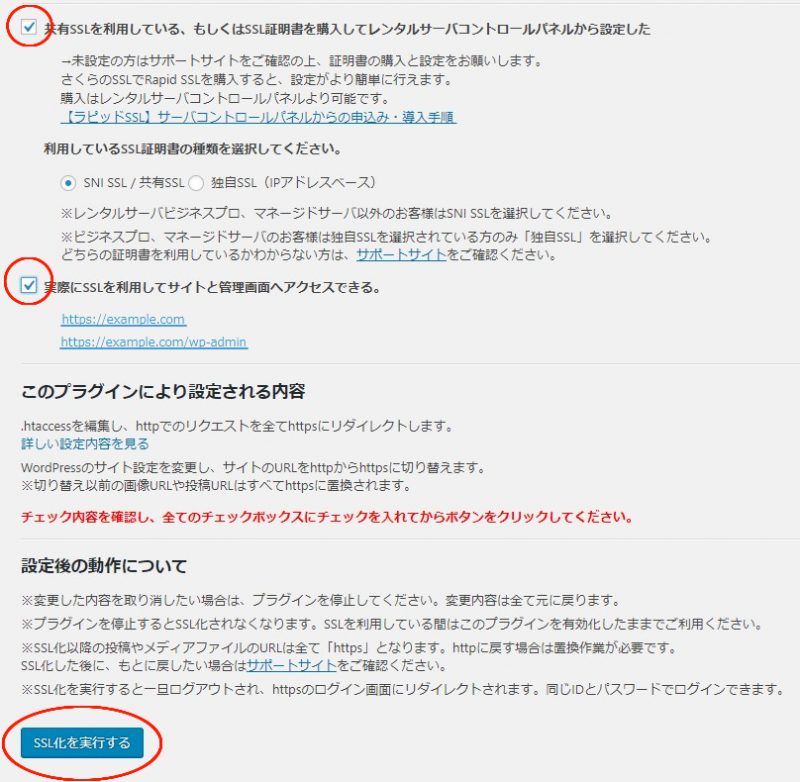
2か所にチェックを入れるとというボタンが押せるようになる。
SSL化されているか確認する
以上の手順でサイトが常時SSL「https://」化する。試しにサイトを見てみるとアドレスが「https://」となっており、「http://」でアクセスしようとすると自動的に「https://」にリダイレクトされる。
WordPress側のプラグイン設定をしなくても「https://」でアクセスはできるようになっているが、デザインが崩れている状態になってしまうのでこのさくらサーバー専用プラグイン設定は必須。
「https://」にはなったのに緑にならず「完全には保護されていません」と表示される
「 保護された通信|https://~」にすることができたサイトとできなかったサイトがあった。
すべて一応「https://」にはなっているものの、緑にならずグレーのまま「完全には保護されていません」と表示されるサイトも。
調べてみるとこれは「このサイトはhttps://だけど、サイト内にまだhttp://で接続されているものがありますよ」ということらしい。
さくらサーバー専用プラグインを使えばサイト内の全てのページが自動で「https://」化されるが、どうやら自分で記事内に貼った画像URLやから直接書き込んだもの、に画像を載せていたりする場合はその画像ソースリンクが「http://」のまま残ってしまうようだ。
ということでウィジェットやテーマテンプレート上に残っていた画像のソースリンクに「s」を加えて「http://」→「https://」にするだけで解決した。
どのリンクが「https://」化できていないのかは、問題のページで右クリック→(ブラウザによって呼称が違う)を開き、タブを見ることで確認できる。
記事内に記述したURLを一括で置換する
ウィジェットやテーマのテンプレートに記述したURLはそこまで多くないからいいけど、記事内のリンクを一つひとつ変えていくのは大変な作業だ。
そこで今回利用したのは、記事内に記述したURLを一括で置換するプラグイン「Search Regex」。
プラグインを有効化したら→から、検索したいもの・置換したいものを入力して実行するだけ。

で検索してみて問題なければをクリック。
注意点
注意点としては、「http」→「https」のように置換してしまうと自サイト以外への外部リンクなども置換されてしまうためリンクエラーになってしまう可能性がある。なので自サイトのアドレスをドメインまで入力することで自サイト内の内部記事リンクや画像のソースリンクだけを置換するようにした方が安全だろう。
あとは一度行った作業は元に戻せないため慎重に。
まとめ
やっぱりサイトにアクセスしたときに「保護された通信|https://」と表示されているのは気持ちいい。
関連記事

めっちゃ簡単!スターサーバーのプラン変更方法【ライト→スタンダード】
スターサーバーのライトプランでWordPressのブログを一つ運営していたところ ...

【無料で簡単】初心者がたった3分でプロみたいなアイキャッチ画像を作る方法
こんにちは、sakura(@sakura_box1)です。 ブログに使用する画像 ...

ワードプレスのブログをAMP対応にする方法とアドセンス広告の設定
WordPressでブログを運営していてAMPに対応させるために王道プラグイン「 ...
1つの独自ドメインにサブドメインを割り当てて複数サーバーでWordPressブログを作る
1つの独自ドメインにサブドメインを割り当てて複数サーバーでWordPressブロ ...

ワードプレスのエラー解消 WebSocket connection to ‘wss://〜 failed: Error during WebSocket
ワードプレスで要素の検証をしていると以下のようなエラーメッセージが出た。 Web ...