【旅行計画に!】グーグルマップに複数ピンを立てる方法

googleマップを使っていると「複数箇所それぞれの位置関係を知りたい」「A地点からB地点までの距離を知りたい」なんてことありませんか?
今回はそんなときに役に立つ「グーグルマップで好きな場所に複数ピンを立てる方法」をご紹介します。
☆付けたら簡単だよ
複数の地点にピンを立てる方法の前に、複数地点に☆マークを付けて保存する方法をご紹介します。「とりあえず複数の地点に印を付けたい」ということであればこちらが100倍簡単でおすすめ。
まずは☆を付けたい地点の住所を検索し、「保存」をクリックします。
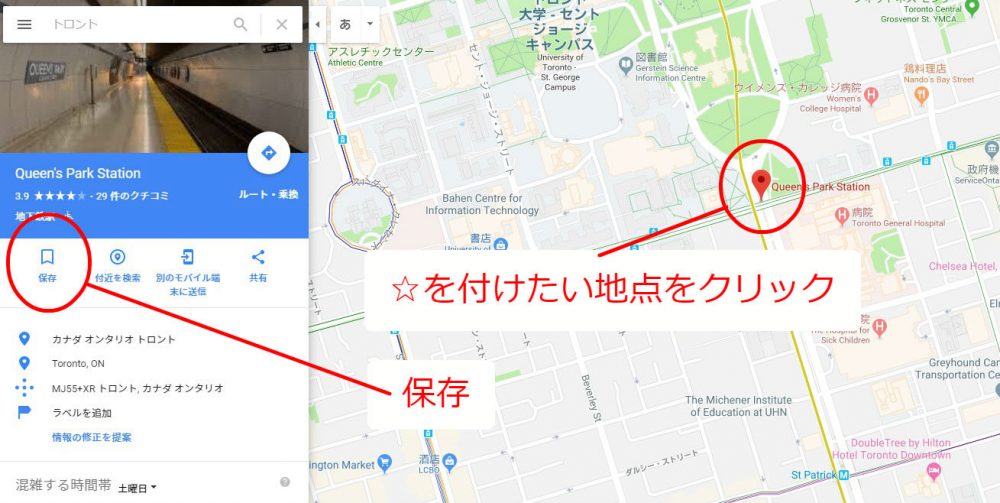
☆だけじゃなくいくつかマークを選ぶことができます。

どれか一つを選ぶと「保存済み」と表示されます。今回は☆を選択しました。

マップに☆マークが付きました。

これだけなのですごく簡単です(´・ω・)
この☆マークをつけたマップはパソコンでもスマホでも同じグーグルアカウントでログインしていれば勝手に同期して表示されます、グーグル便利。
☆マークじゃなくてピンを複数立てたいという人のために、そちらの方法も解説していきます。
グーグルマップに複数ピンを立てる方法「マイマップ」
こちらは複数ピンを立てることができるだけでなくマップの共有などもできるので、友達数人で相談しながら旅行計画を立てたりする場合は便利かもしれません(´・ω・)
まずはグーグルマップを開き、検索ボックス左にあるメニューマークをクリックします。

開いたメニューの中にある「マイプレイス」をクリックします。

「マイプレイス」の中にある「マイマップ」というタブを選択→下部に「地図を作成」というボタンがあるのでそれをクリック(分かりづらい位置にある…)。
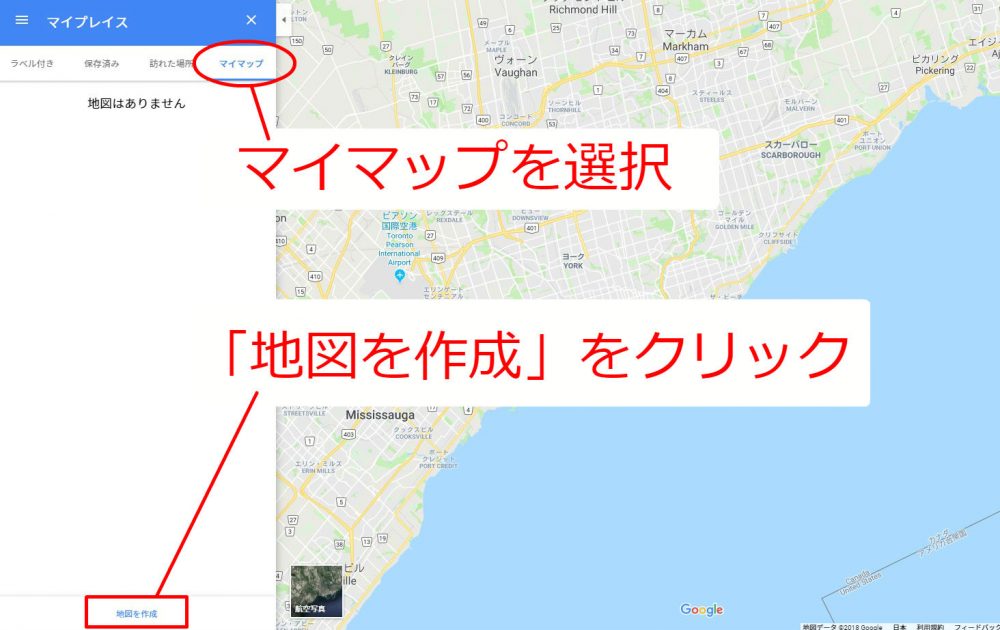
少し違った画面になります。ここでピンを立てたい住所を検索。

すると検索した住所に緑色のピンが立つので、そのピンをクリックして「地図に追加」を押します。

青色のピンに変わり保存されました。

ピンの色や形を変えたり削除する
ピンを削除したり、色や形を変えたりして見分けをつけることができます。

ピンの色や形を変えるアイコンを押すと以下のようなパレットが表示され、自由に選ぶことができます。

マイマップに名前を付ける
作成したマップに名前を付けることができます。最初は「無題の地図」という名前になっているのでそこをクリック。

名前と簡単な説明を加えることができます。

反映されました。

ルートや線を引く
複数のポイントにピンを立てるだけではなく、「A地点からB地点のルートはこう」というように車や徒歩のルートを追加したり自由に線を引いたりすることができます。
検索ボックスの下に色んなボタンが用意されています。

僕はあまり使わなかったので説明は割愛。でも押してみればなんとなく分かるシンプルな仕様になっているので興味があればポチポチ押してみると分かるはず(`・ω・´)
レイヤを追加する
レイヤとは、簡単に言うと「透明なシート」のようなもののことです。地図の上に透明なシートを重ねその上にピンを立てることで、レイヤ上のピンだけを見せたり隠したりすることができるようになります。
レイヤに関しては少し分かりづらいと思いますが、旅行計画を立てるときにはとても便利な機能なので簡単に説明していきます。
まずは「レイヤを追加」をクリック。追加したレイヤの上に一つピンを立てました。

レイヤのチェックを外すと、そのレイヤに立てたピンだけが消えます。

こうしてレイヤを重ねてからグーグルマップに複数ピンを立てていくことで、わざわざ何個もマイマップを作成しなくてもパターンA・パターンBと簡単に切り替えたりすることができるようになります。
googleマイマップの保存と共有
マップの保存
複数の場所にピンを立てたgoogleマイマップは、グーグルアカウントにログインしている状態であればグーグルドライブ上に自動的に保存されます。
試しに一度そのままページを閉じ、それから普通にグーグルマップを開いてみます。そしてまたメニューから「マイマップ」を選択してみると、

ちゃんと保存されていました。
マップの共有
作成したマップを開いて、名前の下にある「共有」をクリックすると他の人とマイマップを共有することができます。

まとめ
googleマップだとパソコンやiPhoneなど違ったデバイスでも同じ地図を見ることができるので便利ですよね。是非旅行計画にお役立てください(´・ω・)
以上、グーグルマップに複数ピンを立てる方法でした。
関連記事

「女は女らしく」の何がダメなの?
女は女らしく、男は男らしく。これの何が一体ダメなんだろう? 最近「差別」という言 ...

牛丼に生卵を乗せる意味が分からない。
僕は牛丼に生卵を乗せる意味がよく理解できない。 すき焼きに卵はまだ分かる、割り下 ...

\頭皮が犬臭い人は髪洗い過ぎ!/臭いが治った方法を解説【体験談ブログ】
「頭が犬臭い。」どーん 30歳目前のある日、ふと気づいた。 これが治るまでにかな ...

腹筋崩壊おもしろgif集
...

ガスファンヒーターとエアコン暖房を機能面・コスパ面で比較
ガスファンヒーターとエアコン暖房をコスパ面で比較すると、結論から言えば圧倒的にエ ...